スマホのURLを、QRひとつで PCのChrome へ。
通勤中にスマホで見つけたページを、帰ってきてすぐPCで。QRコードを一度スキャンするだけで、iPhone・AndroidからワンタップでURLが届きます。
Chrome拡張 + iPhone / Android · セットアップ5分
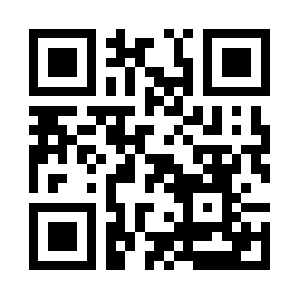
3ステップ、セットアップは一度だけ
あとはスマホからワンタップで送るだけです。
Chrome拡張をインストール
PCのChromeにQR Send拡張を追加。ツールバーのアイコンをクリックすると、あなた専用のQRコードが表示されます。
スマホでQRをスキャン
QRコードをスマホのカメラで読み取り、開いたページをホーム画面に追加。次回からはアイコンをタップするだけです。
URLを送るだけ
スマホでURLをコピーしてアイコンをタップ、「Chromeで開く」を押すだけ。PCのChromeに最短数秒(環境により最大30秒ほど)で届きます。
余計なものがない、それが特徴です
アカウント不要
Googleアカウントもメールアドレスも要りません。QRコードをスキャンするだけでデバイス間が接続されます。会員登録は一切なし。
すぐ届く
ボタンをタップすると、最短数秒(環境により最大30秒ほど)でPCのChromeにページが開きます。順番に確認して届ける、シンプルな仕組みです。
履歴を残さない設計
URLはPCに届くまでの短い間だけ預かり、届いたら自動で消えます。個人情報や閲覧履歴の収集は一切ありません。
「あとでPCで見たい」を、その場で解決
電車で読みかけの記事を、着いてすぐPCで続きから。「後で読む」のブックマーク代わりに。
スマホで見つけた商品をPCの大画面で比較検討。レビューの読み込みもPCの方が快適です。
外出先で調べた参考ページをPCで開いて資料作成へ。コピペもPCなら一瞬です。
スマホで見つけたYouTube動画を大画面で。発見はスマホ、視聴はPCのスタイルに。
LINEで届いたURLをPCで開きたいとき、コピペの手間なくワンタップで転送。
見つけた教材をPCで開き、ノートを取りながら学習。両手キーボードの方が効率的。
QR Send の仕組み
QR Send のペアリングは、PC側の拡張機能が画面に表示するQRコードをスマホで読み取るだけです。QRコードには、そのPC宛ての「長いランダムな英数字の識別子」が入っています。この識別子はQRコードを読み取った本人にしか分からないため、アカウント登録やパスワードがなくても、送り先を取り違えたり第三者に届いたりする心配が実用上ありません。
送信されたURL・テキスト・写真は、HTTPSで暗号化されて中継サーバーに一時的に預けられ、PC側の拡張機能が受け取ると自動的に削除されます。受け取られなかった場合でも最長24時間で消えるため、サーバーに履歴が溜まり続けることはありません。氏名・メールアドレスなどの個人情報は一切収集しません(詳細はプライバシーポリシー)。
なお、読み取るQRコードは「自分のPCの画面に表示されたもの」だけなので、街中の貼り替え型の偽QRコードのようなリスク構造とは異なります。QRコード一般の安全な使い方についてはQRコードのスキャンは安全?仕組みと危険なQRコードの見分け方で詳しく解説しています。
QR Send が向いている人・向いていない人
世の中にはスマホとPCの間でURLをやりとりする方法がすでにいくつも存在します。QR Sendはその中の一つの選択肢であり、すべての人にとって最適というわけではありません。ここでは正直に、向いているケースと他の方法の方がよいケースを整理します。
向いている人
- 会社の共有PCや貸与PCなど、個人のGoogleアカウントでログインしにくい環境で使いたい人。Chromeの「デバイスに送信」やスマートフォン連携はアカウント同期が前提ですが、QR Sendはアカウント登録が一切不要なため、ログインが制限された環境でも使えます。
- Mac・Windows・Linux・ChromeOSなど複数OSを行き来する人。AirDropはMac限定、スマートフォン連携はWindows+Android中心ですが、QR SendはChromeさえ入っていればOSを問いません。
- LINEやメールがURLのメモだらけになるのが嫌な人。送信専用の経路なので、普段のトーク履歴やメールボックスを汚しません。
- 無料で、かつ広告目的の会員登録や個人情報入力をしたくない人。氏名・メールアドレスなどの登録は不要です。
他の方法の方が向いている人
- MacとiPhoneだけで完結し、常に近くにいる人。AirDropの方が設定不要でほぼ瞬時に送れます。QR Sendは仕組み上、送信からPCで開くまでに数秒〜最大30秒程度のタイムラグが生じます。
- 通知のミラーリングや着信確認など、URL転送以外の連携もまとめて欲しい人。QR SendはURL・テキスト・写真の転送に機能を絞っているため、通知連携が必要ならWindowsのスマートフォン連携のような総合ツールの方が適しています。
- 1秒以下の遅延も許容できない、リアルタイム性を最優先したい人。クリップボード同期アプリの方が体感速度は上です(その分、常駐アプリのインストールとアカウント同期が必要になります)。
迷ったときは、まず主要7方法の比較コラムで自分の環境に合う方法を確認してから、QR Sendを試してみることをおすすめします。インストールも削除も数十秒で終わるので、気軽に試して合わなければ他の方法に切り替えても問題ありません。
よくある質問
さっそく使ってみる
Chrome拡張をインストールして、表示されるQRコードをスマホでスキャン。セットアップは5分以内に完了します。
Chromeウェブストアで追加無料アカウント登録なし · 個人情報の収集なし